
Vous avez trouvé une interview rare, un live acoustique ou un podcast qui n’existe qu’en vidéo sur YouTube. Vous voulez l’écouter dans le métro, sur un vieux baladeur MP3, ou simplement le garder hors ligne sans pomper votre forfait mobile. Vous tapez « save mp3 » dans Google, et vous atterrissez sur une flopée de sites aux noms presque identiques. L’un d’eux, SaveMP3 (accessible depuis l’adresse savemp3.net), promet de transformer n’importe quelle vidéo en fichier audio en trois clics, sans inscription ni logiciel.
Vous vous demandez immédiatement si le service est fiable, s’il va saturer votre écran de pop-ups ou, pire, embarquer un malware. Et vous vous interrogez sur la légalité de la manœuvre, un point que beaucoup de « tutos » évitent soigneusement.
SaveMP3: un convertisseur qui survit à la chasse aux sorcières
SaveMP3 est né il y a plus d’une décennie pour extraire la piste audio d’une vidéo YouTube et l’enregistrer en MP3. Il a survécu là où des dizaines de clones ont changé de domaine ou disparu. Une page : un champ de saisie, un bouton de conversion, une ribambelle de publicités. Pas d’e-mail, aucun fichier stocké au-delà de la conversion, et ça tourne sur n’importe quel navigateur, de Windows à iOS. Rien ne transite par le cloud : du local-first, comme on aime. Sans abonnement, tout repose sur la publicité. Pour la vidéo plutôt que l’audio, l’extraction depuis Dailymotion repose sur une mécanique très proche.
Convertir une vidéo avec SaveMP3, étape par étape
Si vous avez l’habitude de copier-coller une URL, la prise en main prend moins d’une minute.
Deux vidéos illustrent le processus, l’une en français, l’autre en anglais. Elles datent un peu, mais la mécanique n’a pas changé d’un iota.
Copier l’URL de la vidéo
Sur YouTube, ouvrez la vidéo qui vous intéresse. Dans la barre d’adresse de votre navigateur (PC ou mobile), sélectionnez l’adresse complète, qui commence par https://www.youtube.com/watch?v=.... Copiez-la. Sur mobile, un appui long sur la barre d’adresse suffit. Plus besoin de passer par le bouton « Partager » de l’appli.
Coller l’URL sur SaveMP3
Ouvrez un nouvel onglet et rendez-vous sur savemp3.net. Collez l’URL dans l’unique champ de saisie visible en haut de la page. Selon la version du site que vous verrez ce jour-là, un bouton « Convert » ou « Start » apparaît juste à côté. Appuyez dessus. Le service analyse alors la vidéo côté serveur, un processus qui dure entre dix et trente secondes pour une chanson de quatre minutes.
Choisir la qualité et télécharger le MP3
Une fois la conversion terminée, la page affiche un ou plusieurs liens de téléchargement. Vous verrez plusieurs débits : 128 kbps, 192 kbps, 320 kbps. La valeur la plus élevée correspond à la meilleure qualité théorique, mais cela ne garantit pas un son irréprochable. Cliquez sur le lien correspondant au débit souhaité ; le fichier MP3 commence à se télécharger. Vérifiez qu’il s’agit bien du morceau attendu, et non d’un exécutable douteux.
Formats, qualité et limites: ce qui se cache derrière les promesses
SaveMP3 revendique la prise en charge de plusieurs plateformes au-delà de YouTube, avec des formats et des débits qui méritent d’être regardés de près.
| Plateforme | Format de sortie | Débit audio annoncé | Remarque |
|---|---|---|---|
| YouTube | MP3 | 64 à 320 kbps | Le débit dépend du bitrate audio de la vidéo source |
| SoundCloud, Facebook, Instagram | MP3 | Variable | Certains liens publics fonctionnent, d’autres sont bloqués |
| Dailymotion, Vimeo | MP3 | 128 à 320 kbps | Pris en charge de manière irrégulière selon le site |
L’information la plus galvaudée par ce type de service reste le « 320 kbps ». Derrière ce chiffre se cache un débit de sortie, pas une garantie de qualité. YouTube compresse déjà l’audio de ses vidéos, en AAC ou Opus, autour de 128 kbps pour une vidéo classique. Ré-encoder ce format compressé vers du MP3 320 kbps ne crée pas de qualité : ça empile les artefacts des deux passes et emballe le tout dans un fichier plus lourd. Un fichier à 320 kbps peut donc sonner moins bien qu’un 192 kbps encodé directement depuis la source de l’artiste.
SaveMP3 est pensé pour télécharger un single, pas une playlist entière. Pour convertir une playlist YouTube de cinquante morceaux, il faut répéter l’opération pour chaque vidéo. Le téléchargement par lot existe ailleurs, au prix d’une autre complexité.
Légalité: ce que vous risquez (et ce que vous ne risquez pas)
Personne n’a envie de recevoir un courrier d’avocat pour avoir téléchargé une chanson. La réponse n’est pas binaire, mais elle penche nettement du côté du non.
Les conditions d’utilisation de YouTube interdisent de télécharger du contenu sans autorisation, sauf via le téléchargement officiel de YouTube Premium. Convertir une vidéo en MP3 avec SaveMP3 y contrevient, que le morceau soit sous copyright ou non. L’exception française de copie privée ne rattrape rien : elle suppose une source licite, or regarder une vidéo sur YouTube n’en est pas une au sens du Code de la propriété intellectuelle.
Dans les faits, les poursuites individuelles restent rarissimes : les actions visent les sites qui hébergent les convertisseurs, ou les utilisateurs qui redistribuent les fichiers en masse. Ça ne rend pas la pratique légale pour autant. Pour rester dans les clous : un mode hors ligne de plateforme de streaming, ou l’achat du morceau sur Bandcamp ou iTunes. L’artiste touche sa part.
Sécurité: les pièges à éviter avec les convertisseurs en ligne
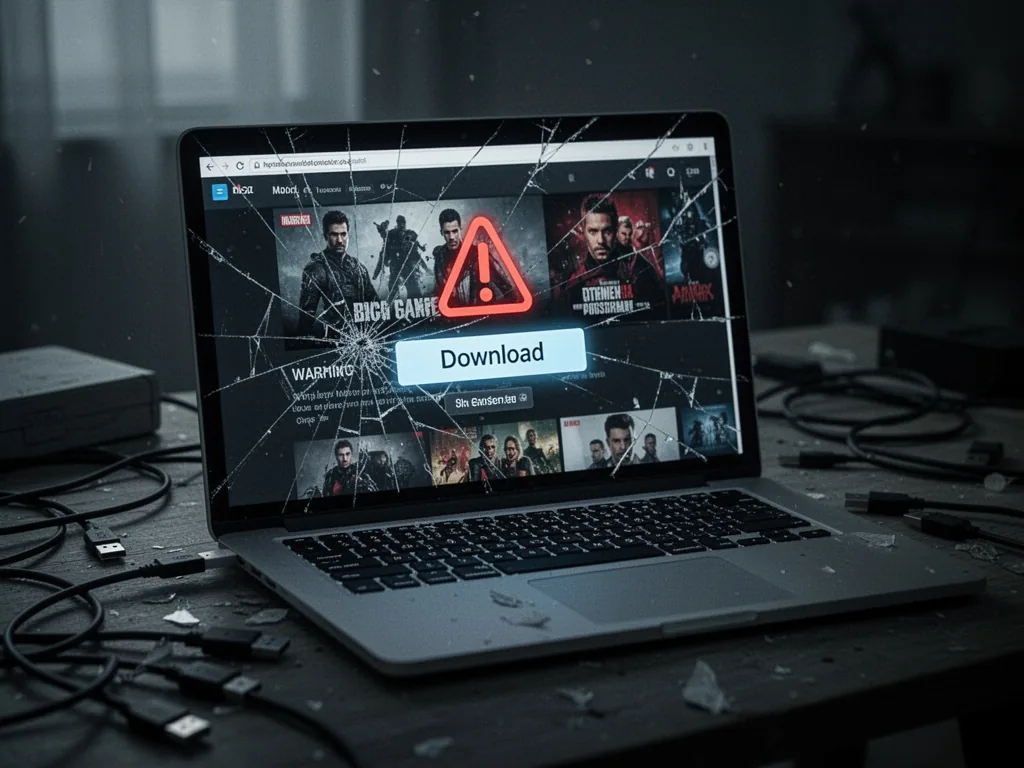
Vous connaissez le scénario : vous cliquez sur le mauvais bouton, et vous vous retrouvez avec une barre d’outils douteuse installée ou un fichier .exe déguisé en MP3. Ce n’est pas de la paranoïa, c’est le modèle d’affaires de certains services gratuits. SaveMP3 n’y échappe pas : sa page est truffée de publicités, dont certaines imitent à s’y méprendre un bouton de téléchargement. Un clic sur l’une de ces pubs déclenche une redirection vers un site piégé ou le téléchargement d’un logiciel indésirable.
Trois réflexes limitent les risques. Un bloqueur de publicité activé avant la visite (uBlock Origin fait le travail) neutralise l’essentiel des faux boutons. L’extension du fichier trahit les pièges : un vrai MP3 pèse quelques mégaoctets, pas 800 Ko, et son nom se termine par .mp3, pas par .exe ou .dmg. Quant au logiciel « SaveMP3 Downloader » que certaines fenêtres proposent, il n’a aucune raison d’exister : le service fonctionne entièrement en ligne, tout téléchargement d’application est une tentative de vous refourguer un adware.
⚠️ Attention: beaucoup de pop-ups proposent une « extension navigateur » qui rendrait la conversion plus rapide. Elle est inutile et sert surtout à collecter votre historique de navigation.
Concernant la vie privée, le site n’affiche pas de politique de confidentialité claire. Votre adresse IP est exposée lors de la connexion, et les publicitaires peuvent déposer des cookies de tracking. Si ces considérations vous importent, sachez que des outils comme youtube-dl (en ligne de commande) ou des applications open source comme JDownloader vous permettent de télécharger l’audio sans publicité ni tracking, à condition de les configurer correctement. Le prix à payer, c’est un peu de temps passé dans un terminal.
Alternatives à SaveMP3: un rapide tour d’horizon
SaveMP3 n’est pas seul, et plusieurs alternatives proposent une expérience plus propre. Quatre options, sans classement.
- FreeConvert: un convertisseur en ligne qui accepte les fichiers vidéo locaux comme les URL. Encodage en MP3, AAC ou FLAC, réglage du débit. La version gratuite limite le nombre de conversions quotidiennes, mais elle est bien moins agressive en publicité que SaveMP3.
- Restream MP3 Converter: conçu au départ pour les créateurs de contenu qui veulent extraire l’audio de leurs propres vidéos. Son usage est légal, car il suppose que vous possédez les droits sur le fichier source. L’interface est claire, sans piège à clic.
- yt-dlp (successeur de youtube-dl): un logiciel en ligne de commande capable d’extraire l’audio d’une multitude de plateformes, de conserver les métadonnées et même d’intégrer une vignette dans le fichier. Il exige de savoir ouvrir un terminal, mais une fois la syntaxe apprise, il offre un contrôle total: choix du codec, du débit, de nommer les fichiers selon un schéma personnalisé.
- JDownloader: un gestionnaire de téléchargement libre qui reconnaît les liens copiés dans le presse-papiers. Il télécharge des listes entières de vidéos et en extrait l’audio. L’installeur est un peu lourd, mais une fois en place, l’outil est redoutable.
Pour un besoin ponctuel, un convertisseur en ligne comme FreeConvert fait l’affaire, bloqueur de pub activé. Pour une utilisation régulière, quatre commandes de yt-dlp vous épargnent les pop-ups et les pertes de qualité.
Questions fréquentes
SaveMP3 fonctionne-t-il sur iPhone ou Android?
Oui, le site fonctionne depuis un navigateur mobile, mais le téléchargement du fichier MP3 sur iOS demande une manipulation supplémentaire (souvent passer par l’application Fichiers ou un téléchargeur tiers). Sur Android, le fichier se retrouve directement dans le dossier Téléchargements.
Combien de temps dure la conversion?
Pour une vidéo de moins de dix minutes, comptez entre dix et trente secondes. Les vidéos plus longues (une heure et plus) peuvent nécessiter jusqu’à deux minutes, selon la charge du serveur.
Peut-on convertir une playlist entière?
Non, SaveMP3 ne propose pas de conversion par lot. Si vous avez des dizaines de titres à récupérer, tournez-vous vers yt-dlp ou JDownloader, qui acceptent le lien d’une playlist et traitent chaque vidéo une par une automatiquement.
Est-ce que c’est vraiment gratuit?
Oui, au sens où vous ne sortez pas votre carte bancaire. Le service se finance par la publicité, ce qui implique les risques de tracking et de pop-ups évoqués plus haut.
Votre recommandation sur savemp3
Quelques questions rapides pour adapter la recommandation à votre cas.
Merci, voici notre conseil personnalisé sur savemp3.
D'après vos réponses, le mieux est de reprendre l'article ci-dessus en focalisant sur les passages qui parlent de votre situation : c'est là que se trouvent les recommandations les plus concrètes pour vous. Bonne lecture !